En 3DS MAX 8 puedes agregar iluminaciòn a tu imagen de 3D como en una habitaciòn , un salon, un escenario, etc para que tenga un efecto màs realista y se pueda ver màs iluminado
Para agregar esta opciòn en la barra de herramientas de la derecha hay un simbolo de ilumminaciòn, dando clic a la opcion se pueden apreciar varias luces que puedes utilizar para iluminar el ambiente que deseas.
miércoles, 30 de noviembre de 2016
martes, 29 de noviembre de 2016
3DSMAX8 CAMARA
PARA AGREGAR UNA càmara vamos a barra de herramientas de la derecha donde aparece un simbolo con forma de camara la cual tendra 2 opcionees de esta misma. La primera es una càmara que no permite otros movimientos para que puedas grabar bien mientras que la otra es una càmara donde se puede cambiar la direcciòn en la que apunta llama da camara libre
CONCEPTOS EN POWER POINT
Los conceptos de power point no son para extensas lineas de informaciòn, sino que tienen que ser conceptos concisos y las ideas principales que se quieren dar a conocer, agregando imàgenes para que sea un poco màs interesantes, dando una idea y relacionandolas con el tema principal.
DISEÑOS EN POWER POINT
Loa diseños de tus plantillas para tu presentaciòn en power point son personalizables, ademàs se puede agregar maticez, plantillas y difuminaciones que podemos encontrar en power point agregando imàgenes y jugando con la iluminaciòn, entre demàs
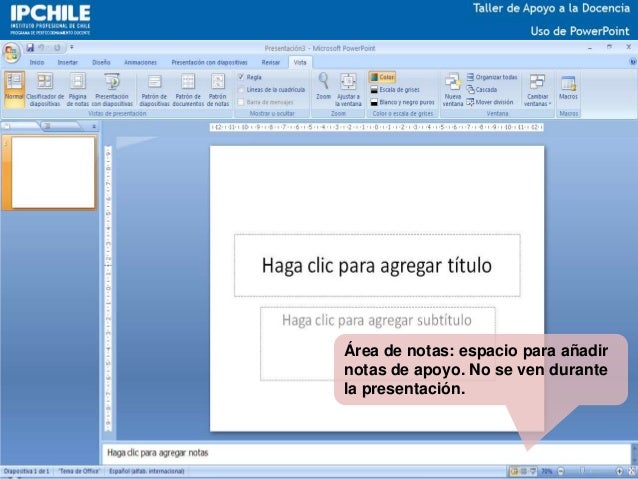
NOTAS EN POWER POINT
Las notas son recordatorios que te permite hacer el programa POWER POINT, en el cual en una exposiciòn puedes usarlo para recordar o agregar frases, recordatorios, lemas ,etc para realizar tu presentaciòn sin que las demàs personas se percaten de esta.
EJEM:

EJEM:

POWER POINT
Es un programa de presentación, desarrollado por la empresa Microsoft, para sistemas operativos Windows y Mac OS. Viene integrado en el paquete ofimático llamado Microsoft Office como un elemento más, que puede aprovechar las ventajas que le ofrecen los demás componentes del equipo para obtener un resultado óptimo.
CARACTERÌSTICAS
CARACTERÌSTICAS
- El uso de plantillas; que se pueden hacer por el usuario, además de las que ya están preestablecidas.
- Poder introducir textos variando el color y el tamaño de las letras conforme a las necesidades y gustos del usuario.
- Se pueden insertar imágenes con las que se da una mejor presentación a la diapositiva, facilitando comprender mejor a aquello de lo que trata la diapositiva, además de poderse insertar textos a las imágenes complementándose la exposición.
- Posee herramientas de animación, con las que se puede dar efectos a los textos e imágenes, dándole una mejor apariencia.
- Realizar gráficos.
- Añadir videos y audios

sábado, 24 de septiembre de 2016
MOVIMIENTO DE UN PLANEATORIO
1) Herramienta crear--->formas ---> circulo (60 cm de diàmetro)
2) Crear una pelotita --->crear -->geoesfera (4 segmentos)
3) Convertir a editable poly ---> vertex --->extrude
4) Activamos el 4to panel movimiento
5) Seleccionamos "asignar controlador"
6) Seleccionamos +posiciòn
7) Luego preisonamos clic en el simbolo de pregunta que esta situado al lado izquierdo superior
8)Luego de seleccionar el simbolo saldrà un cuadro donde debemos precionar "path constrain"
9)Despuès selecionamos "Add Path" para que se mueva por el trazo de circulpo que ya hemos hecho.
10) Damos un clic en la linea del circulo y la geoesfera tiene que moverse a un lado.
11)Finalmente le damos play para que tenga un constante movimiento siguiendo la linea trazada.
Ejemplo con un atomo
2) Crear una pelotita --->crear -->geoesfera (4 segmentos)
3) Convertir a editable poly ---> vertex --->extrude
4) Activamos el 4to panel movimiento
5) Seleccionamos "asignar controlador"
6) Seleccionamos +posiciòn
7) Luego preisonamos clic en el simbolo de pregunta que esta situado al lado izquierdo superior
8)Luego de seleccionar el simbolo saldrà un cuadro donde debemos precionar "path constrain"
9)Despuès selecionamos "Add Path" para que se mueva por el trazo de circulpo que ya hemos hecho.
10) Damos un clic en la linea del circulo y la geoesfera tiene que moverse a un lado.
11)Finalmente le damos play para que tenga un constante movimiento siguiendo la linea trazada.
Ejemplo con un atomo
ROBOT
Hacemos una caja con las siguientes medidas:
-40 cm
-40 cm
-40 cm
Luego click derecho "clonar" ---> copiar y a la sgte caja le colocamos las sgtes medidas:
-30 cm
-30 cm
-30 cm
y ponemos la caja menor arriba de la caja mayor
-Para hacer las orejas del robot seleccionamos la caja menor y nos dirigimos a "modificar" y cambiamos los segmentos
-4 cm
-4 cm
-4 cm
para sacar las orejas tenemos dos opciones:
1) Clic derecho --> convertir --> convert to editable poly
2) Lista de modificadores --> extrude poly
Luego nos aparecerà a la derecha nuevos modificadores y unos iconos nuevos el cual tenemos que presionar "poligon" y luego seleccionamos extrude.
Hacemos las orejas seleccionando un cuadrado de la caja de la cabeza del robot
Para hacer la boca hacemos los mismos pasos pero esta vez seleccionamos dos cuadrados para
Para hacer su antena usamos POLIGÒN y luego BEVEL seleccionamos 4 cuadrados
Le colocamos un cilindro como antena y una esfera
Para sus ojos tambien usamos las esferas.
miércoles, 21 de septiembre de 2016
MOVIMIENTO
Para la explicaciòn de este tema, se muestra el siguiente video:
https://www.facebook.com/claudiaescalantef/videos/946903488753121/
jueves, 21 de julio de 2016
RELLENO DE 3DSMAX8
Hoy vamos a agregarle un relleno a una imàgencomo las siguientes:

Para realizar esto tenemos que formar una esfera, luego seleccionamos EDITOR DE MATERIALES .
Aparecerà una ventana y hacemos click en MAPS o MAPAS luego seleccionamos donde dice "difuce colors", luego click a NONE , en donde aparecerà otra ventana, donde seleccionaremos BITNAM
Después buscaremos la imagen que deseamos colocar de relleno a nuestra esfera.

Al seleccionar la imagen desaparecerá la última ventana y tendremos que seleccionar "ASIGNAR AL MATERIAL SELECCIONADO", luego click en "SHOW MAP IN VIEWPORT" y la imágen tendrá un relleno con la imágen que seleccionaste.
HERRAMIENTA BOOLEAN EN 3DS MAX8
La herramienta boolean nos permite unir, cortar, intersectar una forma sobre otra y convertirlas en una sola.como en estos ejemplos:
Para elaborar estas imàgenes tenemos que colocar una esfera y un cilindro. El cilindro tiene que atravesar la esfera. Seleccionamos una imagen el cilindro o la esfera, vamos a la pestaña CREAR seleccionamos componentes, luego BOOLEAN.
En la ventana de modificador seleccionamos "Pick operand B"
Luego seleccionamos la sustracciòn, la union, otros segun el modelo de tu imagen a realizar.
ÀRBOLES EN 3DS MAX8
En esta parte vamos a indicar como poner àrboles en 3DS MAX8 como los siguientes:

Para colocar estos àrbolesdebemos ir al menù OBJETOS, luego selesccionar OBJETOS AEC
Aparecerà una ventana que contiene 4 partes en
la primera parte se activa los sgtes objetos:
FOLLAGE --> arbustos, àrboles
RARLING --> cerca, baranda
WALL --> pared, muro, tapia
La segunda parte se crean puertas
La tercera parte se da la creaciòn de escaleras
La cuarta parte es para crear ventanas
Al activar la herramienta FOLLAGE y el paenl de propiedades el paràmetro: favorite plants se podrà seleccionar una serie de plantas que seràn materia de su diseñoCREAR UN PERSONAJE EN 3DS MAX8
En 3DS MAX8 podemos crear a personajes, y objetos animados
Para ello utilizamos la ventana que està al lado izquierdo en una de las pestañas llamadas MODIFICAR podemos cambiar el tamaño, el radio, entre otras opciones que van cambiando segùn la imagen que se este modificando.
3DS MAX8
Las siguientes imàgenes son un tipo de modelo que he creado en 3DS MAX8
En ella podemos elegir entre diversas opciones pero las màs utiles son PRIMITIVAS y ESTANDAR.
Las primitivas crean imàgenes bàsicas como el circulo o esfera, el cubo, el cono , entre otros
En las estàndares podemos apreciar la capsula, La dona, el tubo y otras formas en 3D.
Estas formas nos ayudan a crear objetos en Tercera Dimensiòn, Cuenta con 4 tipos de perspectiva para poder modificar y mejorar los objetos.
En ella podemos elegir entre diversas opciones pero las màs utiles son PRIMITIVAS y ESTANDAR.Las primitivas crean imàgenes bàsicas como el circulo o esfera, el cubo, el cono , entre otros
En las estàndares podemos apreciar la capsula, La dona, el tubo y otras formas en 3D.Estas formas nos ayudan a crear objetos en Tercera Dimensiòn, Cuenta con 4 tipos de perspectiva para poder modificar y mejorar los objetos.
Una vista frontal
Vista derecha
Vista izquierda
martes, 3 de mayo de 2016
ONEDRIVE
Aqui voy a poner los pasos que tenemos que realizar para crear tu propia cuenta en onedrive
2-.Suscribirse gratuitamente
3-.Clic en crear una cuenta Microsof
4-.Llenar tus datos
5-.Colocar el còdigo enviado a tu celular.
6-.Tu cuenta ya ha sido creada

CREAR UNA CARPETA GRUPAL
Gracias por su atenciòn
PROCEDIMIENTO:
1-.Entrar en la pàgina2-.Suscribirse gratuitamente
3-.Clic en crear una cuenta Microsof
4-.Llenar tus datos
5-.Colocar el còdigo enviado a tu celular.
6-.Tu cuenta ya ha sido creada
CREAR UNA CARPETA GRUPAL
1-.Para crear un documento tienes que seleccionar el recuadro nuevo
2-.Eliges crear una carpeta para tus trabajos en equipo.
3-.Escribes el titulo del nombre dela carpeta.
4-.Escribes los correos de tus compañeros en el recuadro invitar a personas.
5-.Seleccionar aceptar y la carpeta se a creado.
Puedes crear tus proyectos en grupo utilizando onedrive.
En mi caso yo utilice onedrive para hacer un proyecto de la escuela sobre el estudio de mercado.Como pueden apreciar dando clilc al link de esta pàgina
Gracias por su atenciòn
miércoles, 20 de abril de 2016
PROYECTO EN PREZI
Hoy he hecho mi proyecto en prezi una página gratuita donde puedes hacer un esquema con imágenes a tu gusto y según el tema este es mi proyecto terminado sobre el emprendimiento social.
PROCEDIMIENTO:
1-. Entrar en lapàgina de prezi
2-.Seleccionar el boton prueba prezi
3-.Seleccionar gratis
4-.Rellenar los datos
5-.clic en el botòn crear prezi
6-.Utiliza tu creatividad para crear tu propio prezi
PROCEDIMIENTO:
1-. Entrar en lapàgina de prezi
2-.Seleccionar el boton prueba prezi
3-.Seleccionar gratis
4-.Rellenar los datos
5-.clic en el botòn crear prezi
6-.Utiliza tu creatividad para crear tu propio prezi
miércoles, 30 de marzo de 2016
¡BIENVENIDOS A MI NUEVO BLOG!
En este blog mi intención es compartir la información que yo he recibido de mis profesores, como una estudiante que aun es inexperta pero con la ayuda de los profesores que siempre nos están diciendo que nos esforcemos tratando de que nosotros mejoremos he creado este blog para las personas que están interesadas en saber más acerca de la educación para el trabajo, espero que les agrade para que podamos compartir y aprender todos juntos uno del otro, gracias.
Suscribirse a:
Comentarios (Atom)